テストにお悩みの方へ
😢開発リソースが足りない...
😢リリース直前だけどテストの余裕がない
😢開発コストを抑えたい
上記のようなお悩みに対して、テスト代行サービスを運営しています。まずは無料お問い合わせください。

😢開発リソースが足りない...
😢リリース直前だけどテストの余裕がない
😢開発コストを抑えたい
上記のようなお悩みに対して、テスト代行サービスを運営しています。まずは無料お問い合わせください。
同じWebサイトなのに、あるブラウザでは正常なのに別のブラウザではレイアウトが崩れる。そんな報告をクライアントから受けて、慌てた経験はないでしょうか。
ブラウザやOS、デバイスの違いによる表示・動作のズレは、受託開発の品質トラブルとして今も後を絶ちません。開発中は自分の環境でしか確認できず、リリース後にユーザーの環境で初めて不具合が発覚する、という流れは典型的です。
しかも、この種の不具合は「動いている環境もある」ため原因の切り分けに時間がかかります。テストを兼任している開発者にとって、環境ごとの確認は後回しになりがちな作業でもあります。
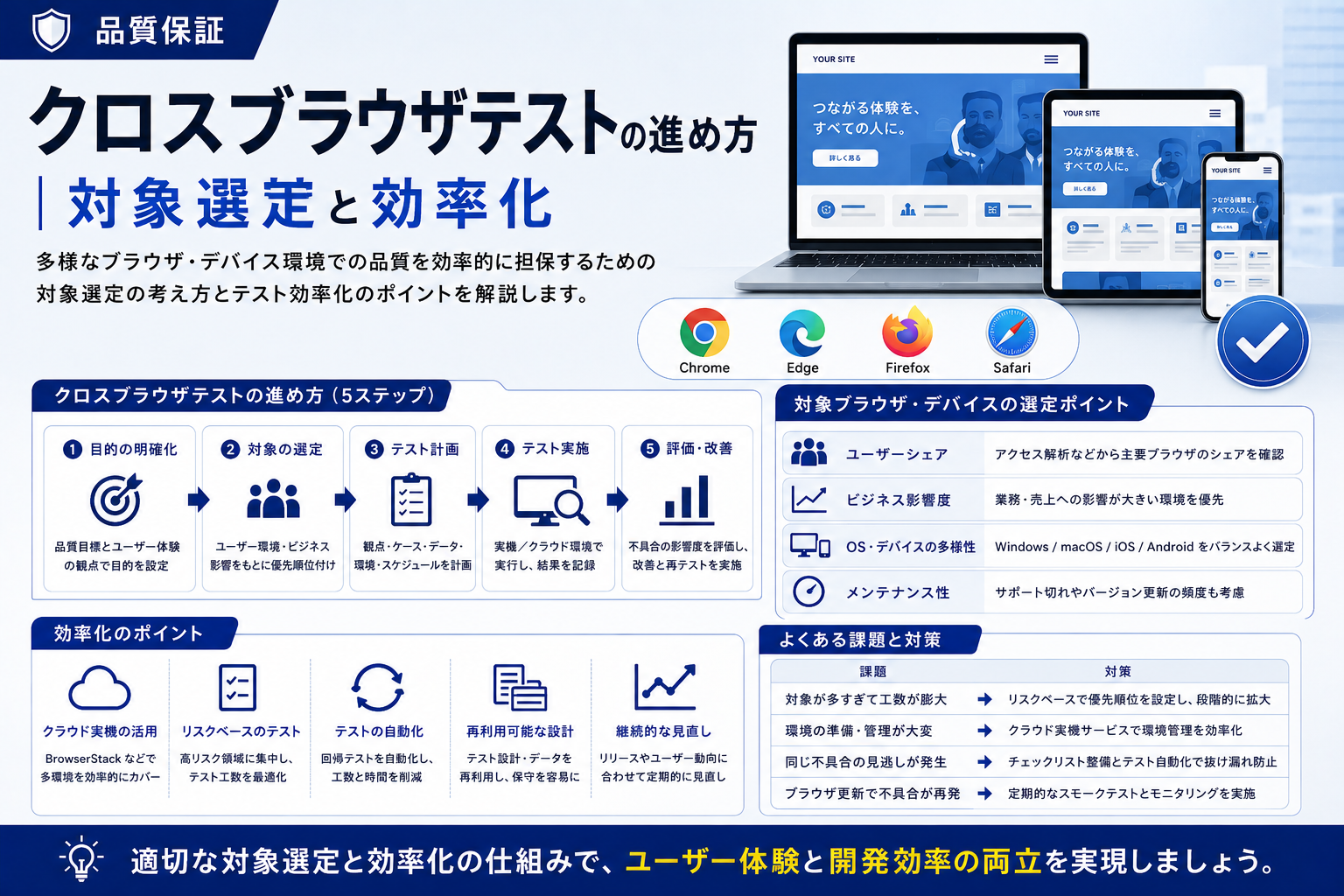
本記事では、クロスブラウザテストの進め方を、対象環境の絞り込みからテスト観点、実施手順、効率化の工夫まで、受託開発の現場目線で整理します。「全部の組み合わせをやる時間はない」という前提に立ち、限られた工数で品質を守る実務手順に落とし込みます。
クロスブラウザテストとは、複数のブラウザ・OS・デバイスの組み合わせでWebサイトやWebアプリが期待どおりに表示・動作するかを検証するテストです。「ブラウザ互換性テスト」とほぼ同じ意味で使われます。
一つの環境で完璧に動いても、別の環境で崩れれば、その利用者にとっては「壊れているサイト」です。特にBtoCサービスでは、離脱や購入中断に直結します。だからこそ、環境をまたいだ確認が品質保証の一部として欠かせません。
原因を理解しておくと、崩れの当たりをつけやすくなります。主な要因は次のとおりです。
環境差は「バグ」ではなく「仕様の解釈差」から生まれることが多く、コードが正しくても崩れる点が厄介です。
つまり、ソースコードのレビューだけでは環境差は見抜けません。実際にその環境で動かして初めて見える問題が多いのです。ここがクロスブラウザテストを独立した工程として扱う理由です。
崩れの原因を考えるうえで、ブラウザとレンダリングエンジンの関係を押さえておくと役立ちます。エンジンが同じブラウザ同士は挙動が近く、異なるエンジンでは差が出やすい、という見取り図が持てるからです。
| ブラウザ | 主なレンダリングエンジン | 主な動作環境 |
|---|---|---|
| Chrome | Blink | Windows・macOS・Android |
| Edge | Blink | Windows・macOS |
| Safari | WebKit | macOS・iOS |
| Firefox | Gecko | Windows・macOS・Android |
たとえば同じエンジンを使うブラウザ間では、表示差が比較的小さい傾向があります。一方でエンジンが異なると、同じCSSでも余白や描画に差が出ることがあります。
「どのエンジンで動く環境か」を意識すると、テスト対象を代表的な組み合わせに絞りやすくなります。
とはいえ、エンジンが同じでもOSやバージョンで差が出る場合はあります。あくまで当たりをつける材料として使い、最終判断は実際の表示で行います。
現場でよく見かける症状を挙げます。あくまで一般的な傾向であり、発生の有無は実装に依存します。
| 症状の例 | 起きやすい場面 | 主な原因の傾向 |
|---|---|---|
| ボタンや画像がはみ出す | 横幅の狭いスマートフォン | レスポンシブ指定の不足 |
| フォームが送信できない | 特定ブラウザのみ | JavaScriptのAPI差 |
| フォントが別物に見える | OSが異なる端末 | 指定フォント未搭載 |
| アニメーションが動かない | 古いバージョンのブラウザ | CSS/JSの未対応 |
| 余白や行間がズレる | ブラウザ間全般 | 初期スタイルの差 |
| 日付入力の見た目が違う | ブラウザ標準UIに依存 | 標準部品の実装差 |
CSSプロパティやJavaScript APIが各ブラウザでどこまで使えるかは、Can I use でブラウザ対応状況を調べることで事前に確認できます。実装前にこうした資料で対応状況を押さえておくと、後戻りを減らせます。
崩れの多くは「後で直す」より「事前に対応範囲を知る」ほうが安く済みます。実装前の下調べが、結果的に手戻りを抑える近道になります。
こうした症状を「環境依存の問題」として最初から想定しておくと、テスト設計の抜けを減らせます。逆に「自分の環境で動くから大丈夫」という前提は、リリース後の不具合報告を招きやすい油断です。次章では、その対象範囲をどう決めるかを扱います。
クロスブラウザテストで最初につまずくのが「どこまでやるか」です。ブラウザ×OS×バージョン×画面サイズを掛け合わせると、組み合わせは膨大になります。全部やろうとすると工数が破綻します。
そこで作るのがサポート対象マトリクスです。検証する環境と、しない環境を明確に線引きする一覧表を指します。これがないと、テスト範囲が人によってブレて、抜けや過剰なテストが生まれます。
対象を絞る根拠は、思い込みではなくデータと要件に置きます。「なんとなく主要ブラウザ」ではなく、次の材料から優先度を積み上げます。
既存サイトのリニューアルなら、解析ツールの環境レポートが最も確かな判断材料です。新規サイトなら、想定ユーザーと類似サービスの傾向から仮置きし、公開後に見直します。
解析データを読むときは、利用比率の高い順に環境を並べ、上位でカバーできる割合を見ます。上位のいくつかで大半の利用者を覆えるなら、そこに工数を集中させる判断ができます。下位の環境は「簡易確認」か「対象外」に振り分け、線引きの根拠として記録します。数字を根拠にすると、クライアントにも社内にも説明がしやすくなります。
アクセス解析で利用の少ない環境まで手厚くテストするのは、費用対効果が合いません。
以下は考え方を示す一例です。実際の比率は案件ごとに解析データから決めてください。○は重点対象、△は簡易確認、×は対象外を表します。
| 環境 | PC主要ブラウザ | スマホ標準ブラウザ | 旧バージョン |
|---|---|---|---|
| レイアウト確認 | ○ | ○ | △ |
| 主要機能の動作 | ○ | ○ | △ |
| 決済・フォーム | ○ | ○ | ○ |
| 表示の微差 | △ | △ | × |
| アニメーション | △ | △ | × |
このマトリクスの縦軸は「観点」、横軸は「環境」です。交点にどの深さで確認するかを書き込むと、テスト範囲が一目で共有できます。
対象を決めたら、必ず要件定義や仕様書に文書として残すことが重要です。「どの環境まで保証するか」を口頭で済ませると、後のトラブルの火種になります。この点は後半の受託実務で改めて触れます。
対応デバイスの考え方は、モバイルアプリのテスト外注で端末戦略を整理する記事も判断の参考になります。端末の絞り込みという発想は、Webのブラウザ選定にも応用できます。
対象環境が決まったら、次は「何を確認するか」です。ここで肝になるのは、闇雲に全画面を眺めるのではなく、観点を決めてチェックすることです。
観点を持たないテストは、見る人によって精度がばらつきます。以下の観点をチェックリスト化して、環境ごとに同じ基準で確認します。同じ基準で見るからこそ、環境間の差分に気づけます。
観点は「見た目」と「動作」に大きく分けて考えると整理しやすくなります。見た目はレイアウトやフォント、動作はフォームや決済といった具合です。この二軸をチェックリストの柱に据えると、どちらか一方に偏った確認を防げます。環境が増えても、同じチェックリストを使い回せる点も利点です。
| 観点 | 確認する内容 | 崩れやすさ |
|---|---|---|
| レイアウト | 要素の位置・余白・重なり | 高 |
| レスポンシブ | 画面幅ごとの折り返し・表示切替 | 高 |
| 機能動作 | ボタン・リンク・遷移の動作 | 中 |
| フォーム | 入力・バリデーション・送信 | 高 |
| 決済 | 購入・申込みの完了まで | 高 |
| フォント | 字体・文字化け・行間 | 中 |
| 画像・メディア | 表示・再生・遅延読み込み | 中 |
| JS/CSS互換 | 動的挙動・アニメーション | 中 |
フォームと決済は最優先の観点です。ここが特定ブラウザで動かないと、直接的な機会損失につながります。
レイアウト崩れは最も目につきやすい不具合です。要素の重なり、はみ出し、余白のズレを、代表的な画面幅で確認します。
レスポンシブ表示確認では、PC・タブレット・スマートフォンの主要な幅で折り返しを見ます。ブラウザの開発者ツールで画面幅を切り替えると、実機がなくても一次確認ができます。
ただし開発者ツールの疑似表示と実機は完全一致しません。タッチ操作やスクロール挙動、固定ヘッダーの重なりなどは、最終的に実機で確認するのが安全です。レイアウトの土台となるレスポンシブ設計の考え方は、MDN Web Docs のレスポンシブウェブデザイン解説が体系的にまとまっています。
機能動作は「クリックできる」だけでなく「期待どおりの結果になる」まで見ます。フォームは入力・バリデーション・送信完了までを通しで確認します。特に日付入力やファイル添付は、ブラウザ標準の部品差が出やすい箇所です。
決済や外部サービス連携は、実際に最後まで通して確かめます。途中の画面までしか見ないと、完了直前で止まる不具合を見逃します。画像や動画などのメディアも、表示・再生・遅延読み込みの挙動が環境で変わることがあるため、代表環境で一度は通しておくと安心です。
フォントは指定した字体が端末に存在しない場合、代替フォントに置き換わって見た目が変わります。字体の差だけでなく、行間の変化でレイアウトが崩れることもあるため注意します。
観点の洗い出し自体を体系立てたい場合は、テスト観点の洗い出し手順をまとめた記事が役立ちます。環境軸の観点と機能軸の観点を掛け合わせると、抜けを減らせます。
なお、環境差の検証と近い領域として、支援技術での利用可否を見るアクセシビリティテストの進め方もあわせて押さえると、対応漏れをさらに減らせます。
テスト観点が固まったら、それをどの手段で確認するかを決めます。検証手段には大きく3つあり、それぞれ長所と短所があります。
「実機が理想だが全部は揃えられない」という現実を、手段の組み合わせで埋めるのが基本方針です。
| 手段 | 長所 | 短所 | 向いている場面 |
|---|---|---|---|
| 実機 | 最も正確・忠実 | 端末購入・管理コストが高い | 主力端末・決済の最終確認 |
| エミュレータ | 無料〜安価・すぐ使える | 実機との差が残る | 開発中の一次確認 |
| クラウド実機サービス | 多数の実機に接続できる | 利用料が発生する | 幅広い環境の網羅確認 |
エミュレータやブラウザの開発者ツールは、手元で素早く確認できる利点があります。開発の初期段階や、ちょっとした崩れの再現にはこれで十分なことが多いです。
一方で、タッチ操作の挙動やOS固有の描画は、エミュレータでは再現しきれません。決済やフォームなど失敗が許されない機能は、必ず実機での最終確認を挟みます。ここを省くと、リリース後に「特定機種だけ購入できない」といった重い不具合を見逃しかねません。
実機を数台そろえると、今度は端末の管理コストが発生します。OSバージョンの更新、充電、紛失防止など、地味な運用が続きます。
そのため、実機は「主力端末に絞って少数を持つ」割り切りが現実的です。使用頻度の低い端末まで自前で抱えると、維持だけで負担になります。
目安としては、利用比率の高い端末を数台そろえ、それ以外はクラウド実機サービスで補う形が扱いやすいです。手元の実機は「最終確認用」、クラウドは「網羅確認用」と役割を分けます。こうすると、端末を増やしすぎずに幅広い環境をカバーできます。新しいOSが出たタイミングだけスポットでクラウドを使う、といった柔軟な運用も可能です。
自社で全端末を揃えるのは現実的ではありません。そこで、遠隔の実機ブラウザにアクセスして確認できるクラウド型のサービスが選択肢になります。
代表的なサービスとして BrowserStack や LambdaTest などが実在します。多数のブラウザ・OS・端末の組み合わせに、端末を購入せずアクセスできる点が利点です。ただし機能や料金体系はサービスや時期で変わるため、導入時は最新の公式情報を確認してください。
手段は排他ではなく、段階に応じて組み合わせるのが効率的です。次章では、これらをどの順で回すかを手順として整理します。
観点と手段がそろったら、実際の進め方を手順に落とします。段取りを決めておくと、担当者が替わっても品質が安定します。ここでは基本の5ステップを示します。
この手順は、規模の大きなサイトでも小さな改修でも共通で使えます。改修時は変更が影響する画面だけに範囲を絞れば、そのまま軽量版として回せます。手順が決まっていると、テストにかかる時間の見積もりもしやすくなります。
サポート対象マトリクスをもとに、検証する環境と観点を確定します。ここで決めた範囲がテストの基準になります。範囲外は「対象外」と明記し、後から曖昧にしないことが大切です。
まず主力の1環境で、期待する表示・動作を「正解」として固めます。この基準があると、他環境との差分比較がしやすくなります。基準が曖昧なままだと、何をもって崩れとするかが判断できません。
基準環境と見比べながら、対象環境を順に確認します。同じ観点リストを使い、同じ順序で見ることでばらつきを抑えます。
不具合は「発見した環境・再現手順・期待値」をセットで記録すると、修正が速くなります。
見つかった差分を起票します。このとき「全環境で起きるのか、特定環境だけか」を切り分けると、原因調査の効率が上がります。
| 切り分けの軸 | 確認すること | 示唆される傾向 |
|---|---|---|
| 全環境で発生 | 共通の実装ミス | ブラウザ差ではない |
| 特定ブラウザのみ | エンジン・API差 | 互換対応が必要 |
| 特定OSのみ | フォント・描画差 | 端末依存の可能性 |
| 特定画面幅のみ | レスポンシブ設定 | 折り返し条件を見直し |
修正後は、その環境だけでなく、正常だった環境も再確認します。一つの環境向けの修正が、別の環境の崩れを生むことがあるためです。この再確認を省くと、直したつもりが別の不具合を招きます。
修正のたびに主要環境をひと通り見直す習慣が、リリース直前の手戻りを防ぎます。この5ステップを一枚のチェックシートにまとめておくと、担当者が替わっても同じ品質で回せます。属人化を避けるうえでも、手順の文書化は効果的です。
限られた工数でクロスブラウザテストを回すには、効率化が欠かせません。効率化の柱は「優先度付け」「自動化」「外部リソースの活用」の3つです。どれか一つだけでは片手落ちで、三つを組み合わせて初めて工数が現実的な範囲に収まります。
すべての観点を全環境で同じ深さでやる必要はありません。リスクの高い箇所に工数を寄せます。判断は「影響の大きさ」と「利用者の多さ」の掛け算で行います。
限られた工数は、失敗したときの損失が大きい箇所から優先して割り当てます。
たとえば申込みや決済のように、失敗すると売上や信頼に直結する機能は、多少手間でも幅広い環境で確認します。逆に、装飾的なアニメーションの微差は、主要環境で問題なければ深追いしません。この濃淡の付け方が、工数を守りながら重大な不具合を防ぐコツです。
繰り返し実行するテストは自動化の効果が高い領域です。特にリリースのたびに崩れていないかを見る回帰的な確認は、自動化と相性が良いといえます。
フロントエンドテストに詳しい吉井健文『フロントエンド開発テスト入門』では、見た目のズレは通常のスナップショットでは防げず、画像を比較するビジュアルリグレッションテストが必要だと整理されています。レイアウト崩れを機械的に検知したい場合、この考え方が参考になります。
一方、初回の見た目の良し悪しや使い勝手の判断は、人の目のほうが適しています。自動化と手動の役割分担を意識しましょう。人がやるべきは「良し悪しの判断」、機械に任せるべきは「変わっていないかの確認」と切り分けると整理しやすくなります。
| 領域 | 自動化の向き | 補足 |
|---|---|---|
| 回帰的な表示チェック | 向く | 画像比較で崩れを検知 |
| 主要導線の動作確認 | 向く | E2Eツールで繰り返し実行 |
| 初回の見た目評価 | 向かない | 人の目で判断 |
| 使い勝手の判断 | 向かない | 手動テストが適する |
E2E自動化ツールとしては Playwright や Selenium、Cypress などが実在します。多くはヘッドレスで複数ブラウザを動かせるため、環境横断の回帰確認に活用できます。ツール選定と導入の手順は、Webアプリのテスト自動化でE2E導入を解説した記事で具体的に触れています。
自動化は「作って終わり」ではなく、壊れたテストを直し続ける運用コストまで含めて判断します。画面の作りが変わればテストも修正が必要になり、放置すると誰も信用しない「動かないテスト」に変わります。まずは変更頻度が低く効果の高い主要導線から自動化し、範囲を少しずつ広げるのが安全です。
社内の手が足りないとき、クラウド実機サービスや外部のテスト会社に一部を任せる選択肢もあります。網羅的な環境確認は、リソースを外に求めると社内の負荷を抑えられます。
自社は要件定義と重要機能の最終確認に集中し、環境網羅の実行は外に出す。この役割分担なら、少人数の体制でも品質と納期を両立しやすくなります。
外に任せる場合も、丸投げではなく「どの環境を、どの観点で見てほしいか」を渡すことが肝心です。サポート対象マトリクスと観点リストがあれば、依頼内容がそのまま指示書になります。判断基準を共有できていれば、社内でやってもらうのと近い精度で結果が返ってきます。
受託開発で特に重要なのが、サポート範囲をクライアントと事前に合意することです。ここが曖昧だと、「なぜこのブラウザで崩れるのか」という後出しの指摘に振り回されます。
対応する環境の範囲は、要件定義の段階で文書化し、クライアントの合意を取るのが鉄則です。
対象外を明記することは、クライアントを守ることにもつながります。無限の互換性を暗黙に期待されると、費用も納期も膨らむためです。「保証する範囲」と「保証しない範囲」を両方書くのがコツです。
| ドキュメント | 記載する内容 | 目的 |
|---|---|---|
| 要件定義書 | 対応環境の一覧 | 保証範囲の明確化 |
| テスト計画 | 検証する環境と観点 | 作業範囲の共有 |
| 見積書 | 検証手段と工数 | 費用根拠の提示 |
上長や経営者に費用対効果を説明する際も、この文書があると話が早くなります。「なぜこの工数が必要か」を、対応環境の一覧で示せるからです。数字で語れると、テスト工数の承認も得やすくなります。
たとえば「対応ブラウザは主要3系統の最新版とし、旧バージョンは決済のみ簡易確認する」といった一文を要件に入れておくと、範囲が具体的になります。対象外の環境で崩れが見つかった場合は、別途の追加対応として扱う旨も添えておくと安心です。
サポート範囲の合意は、品質を守る作業であると同時に、追加コストのトラブルを防ぐ保険でもあります。合意を先に取るほど、後工程での揉め事は減っていきます。
クロスブラウザテストの進め方を、対象選定から実施手順、効率化まで整理してきました。要点を振り返ります。
大切なのは「全部やる」ではなく「必要なところに工数を寄せる」発想です。CSSやJavaScriptの対応状況は、MDN Web Docs のフレックスボックス解説のような一次情報で確認しながら、崩れを事前に減らしていきましょう。
対象を絞り、観点を決め、手順を文書化する。この三つが回り始めれば、環境差の検証は「毎回ゼロから悩む作業」ではなくなります。少人数でも、仕組みで品質を支えられるようになります。まずは一つの案件でサポート対象マトリクスと観点リストを作り、次の案件へ雛形として引き継いでいくところから始めてみてください。
環境差の検証は、少人数の体制では抜け漏れが起きやすい領域です。自社だけで抱え込まず、テスト体制の見直しを検討されている方は、品質やテスト体制についてお気軽にご相談ください。現状の課題整理からご一緒できます。
テスト仕様書のExcelテンプレートを無料で配布しています。自社で整備する場合も、外部に任せる場合も、まずは型を持つところから。