WordPressで作ったホームページ、最後にアップデートしたのはいつでしょうか。
「制作会社に任せたまま」「管理画面の更新の通知が気になるけれど、触るのが怖い」という会社は少なくありません。
2026年10月には、PHP(WordPressを動かしているプログラミング言語)に「緊急」レベルの脆弱性が見つかりました。
サーバー会社やWebサービスが、相次いで一時停止や緊急メンテナンスを行っています。
WordPressの更新は、もう「余裕があるときにやる作業」ではありません。
この記事では、WordPressのアップデートが必要な3つの対象と、自社サイトの更新状況を確かめる方法を紹介します。
あわせて、本体・プラグイン・PHPそれぞれの更新手順と注意点、更新できないときの選択肢まで、システム開発会社の立場から解説します。
WordPressのアップデートとは|更新が必要な3つの対象
WordPressのアップデートとは、サイトを動かしている部品を新しいバージョンに入れ替える作業です。
更新が必要なのは「WordPress本体」「プラグイン・テーマ」「PHP」の3つです。
管理画面の「更新」ボタンで済むのは前の2つだけで、PHPはサーバー側で切り替えます。
| 対象 | 中身 | どこで更新するか | 更新の頻度の目安 |
|---|---|---|---|
| WordPress本体 | 投稿・管理画面など、WordPressそのもの | 管理画面の「ダッシュボード」→「更新」 | 大型の更新は年2〜3回。小さな修正はその間に随時 |
| プラグイン・テーマ | お問い合わせフォーム、予約機能、デザインなどの追加部品 | 管理画面の「プラグイン」「外観」→「テーマ」 | 部品ごとにばらばら。多いと毎週どれかに更新が来る |
| PHP | WordPressを動かしているプログラミング言語 | レンタルサーバーの管理画面 | 1つのバージョンを使えるのは約4年。期限前に上げる |
3つは互いにつながっています。
古いPHPのままだと新しいWordPressが入らず、WordPressが古いままだと新しいプラグインが動きません。
どれか1つだけを止めると、ほかの2つも更新できなくなります。
メジャーアップデートとマイナーアップデートの違い
WordPress本体の更新には2種類あります。
バージョン番号の数字の変わり方で見分けられます。
| 種類 | 例 | 中身 | 自動更新 |
|---|---|---|---|
| メジャーアップデート | 6.8 → 6.9 | 新機能の追加、画面の変更 | 初期設定ではオフ(手動で更新) |
| マイナーアップデート | 6.9 → 6.9.1 | 不具合とセキュリティの修正 | 初期設定でオン(自動で更新) |
マイナーアップデートは自動で入るので、「本体は最新」と思いこみがちです。
メジャーアップデートは手動なので、何年も前のバージョンで止まっているサイトもあります。
WordPressの更新、できていますか?5分でできる確認方法
まずは今のサイトの状態を確かめましょう。
管理画面にログインできれば、専門知識がなくても5分ほどで確認できます。
確認1:ダッシュボードの「更新」画面
管理画面の左メニューにある「ダッシュボード」→「更新」を開きます。
「WordPressの最新バージョンを利用中です」と出ていれば本体は最新です。
プラグインやテーマに更新があると、この画面に一覧で出ます。
確認2:「サイトヘルス」の画面
「ツール」→「サイトヘルス」を開くと、WordPressが自分で状態を点検した結果が出ます。
「致命的な問題」や「おすすめの改善」に、古いPHPや止まっているプラグインが挙がっていないかを見てください。
確認3:PHPのバージョン
「サイトヘルス」→「情報」タブ→「サーバー」の中に、PHPのバージョンが書かれています。
レンタルサーバーの管理画面でも確認できます。
確認した結果を、次のチェック表に当てはめてみてください。
| チェック項目 | 注意が必要な状態 |
|---|---|
| WordPress本体 | メジャーバージョンが2つ以上古い(例:最新が6.9なのに6.7以前) |
| プラグイン | 更新が5個以上たまっている/最終更新が2年以上前のものがある |
| テーマ | 有料テーマのライセンスが切れていて更新が来ない |
| PHP | 7系、または8.1以前を使っている |
| 管理者 | ログイン情報が分からない/制作会社と連絡がつかない |
1つでも当てはまれば、次の章で紹介するリスクを抱えている状態です。
特に最後の「管理者」の項目は、更新の作業そのものができないので最優先で手を打つ必要があります。
WordPressのアップデートを放置すると起きる4つのこと
WordPressの更新を止めると、ある日突然サイトが止まる・乗っ取られるという形で影響が出ます。
毎日見ている画面は変わらないので、問題に気づくのは被害が出たあとになりがちです。
- 改ざん・乗っ取り
WordPressは世界中のサイトで使われているため、古いプラグインの弱点を狙った攻撃が自動で繰り返されています。知らないうちに偽の広告ページや別サイトへの転送を仕込まれる例があります。 - 情報漏えい
お問い合わせフォームや会員機能を使っている場合、送られた氏名・メールアドレスなどが抜き取られるおそれがあります。 - サーバー側の都合で突然止まる
レンタルサーバーが古いPHPの提供を終えると、新しいPHPに切り替えられます。そのとき古いプラグインが動かず、画面が真っ白になることがあります。 - 更新したくても更新できなくなる
放置が長いほど、本体・プラグイン・PHPのバージョンの差が開きます。1つを上げると別の部品が壊れる状態になり、手が出せなくなります。
2026年10月のPHP脆弱性で起きたこと
2026年10月20日、PHPの公式サイトで、PHP本体に重大な脆弱性が2件あると発表されました。
深刻度は5段階のうち最も高い「緊急」で、外部から不正なプログラムを実行されるおそれがあるものです。
修正版は10月21日23時に公開されましたが、すでにサポートが終わっていた7系や8.1には修正版が出ませんでした。
古いPHPで動いているサイトは、PHPを上げない限り穴がふさがりません。
弊社も、開発・保守を担当しているシステムのPHPを修正版が出しだい更新しました。
当時の対応はPHPの脆弱性対応に伴うサービス一時停止のお知らせにまとめています。
放置したときのリスクと被害の例は、システム保守を放置する5つのリスクでも詳しく解説しています。
WordPressの更新方法|失敗しないための手順
WordPressの更新は「バックアップ→テスト→本番」の順で進めるのが基本です。
いきなり本番サイトで「すべて更新」を押すと、不具合が出たときに元に戻せません。
- バックアップを取る
ファイルとデータベースの両方を保存します。レンタルサーバーの自動バックアップがあっても、作業の直前に手動でも取っておきます。 - テスト環境で試す
本番のコピー(ステージング環境)を作り、そこで先に更新します。多くのレンタルサーバーに、ボタン1つでコピーを作る機能があります。 - プラグインを更新する
まとめて更新せず、1つずつ更新して表示を確かめます。どれで不具合が出たかを特定しやすくなります。 - テーマを更新する
テーマのファイルを直接書き換えている場合、更新で変更が消えます。子テーマ(カスタマイズを分けて置く仕組み)を使っているか先に確かめます。 - WordPress本体を更新する
「ダッシュボード」→「更新」から実行します。 - 本番で同じ順に更新し、表示を確かめる
トップページ、お問い合わせフォームの送信、予約や決済など、売上や問い合わせにつながる画面は必ず動かしてみます。
自動更新はオンにしてよいか
WordPressでは、プラグインごとに自動更新をオンにできます。
利用者の多い定番プラグインならオンでもよいでしょう。
フォームや予約、決済などの止まると困るプラグインはオフにして、テスト環境で確かめてから手動で更新するほうが安全です。
WordPressのPHPバージョンアップ|手順と注意点
PHPのバージョンアップは、WordPressの更新の中でいちばん不具合が出やすい作業です。
PHPを上げる前に、WordPress本体とプラグインを先に最新にしておくのが鉄則です。
古いプラグインは新しいPHPで動かないことが多いためです。
PHPのサポート期間
PHPは、1つのバージョンにつき約4年でサポートが終わります。
サポートが終わると、今回の10月のような脆弱性が見つかっても修正版が出ません。
| バージョン | セキュリティ修正の期限 | 状態(2026年10月時点) |
|---|---|---|
| 7.4以前 | 2022年11月まで | サポート終了。すぐに上げる |
| 8.0 | 2023年11月まで | サポート終了。すぐに上げる |
| 8.1 | 2025年12月まで | サポート終了。すぐに上げる |
| 8.2 | 2026年12月まで | 残り2か月。年内に計画を |
| 8.3 | 2027年12月まで | WordPressの推奨 |
| 8.4 | 2028年12月まで | サポート中 |
| 8.5 | 2029年12月まで | 最新版 |
次の大型版のWordPress 7.0では、動かすのに必要なPHPの最低バージョンが7.4に引き上げられます。
推奨は8.3以上です。
7.3以前のPHPのままでは、WordPress本体の新しいバージョンにも上げられません。
PHPを上げる手順
- WordPress本体・プラグイン・テーマを最新にする
- バックアップを取る
- テスト環境のPHPを上げ、表示とフォームの送信を確かめる
- 問題がなければ、レンタルサーバーの管理画面で本番のPHPを切り替える
- 不具合が出たら、すぐに元のバージョンに戻す(多くのサーバーは管理画面から戻せる)
よくあるエラー「このサイトで重大なエラーが発生しました」
PHPを上げた直後にこの表示が出たら、ほとんどの場合は古いプラグインかテーマが新しいPHPに対応していません。
WordPressから管理者あてに届く「技術的な問題が発生しています」というメールに、原因のプラグイン名が書かれていることがあります。
まずはPHPを元に戻してサイトを復旧させ、原因の部品を更新するか入れ替えてから、あらためてPHPを上げます。
WordPressではなく、独自に開発した業務システムのPHPを上げたい場合は、PHPのバージョンアップ|古いシステムを直すか作り直すかで費用と判断基準を解説しています。
アップデートで不具合が出やすいWordPressサイトの特徴
不具合が出やすいかどうかは、更新作業の腕よりもサイトの作り方で決まります。
次のような作りのサイトは、更新のたびにどこかが壊れるリスクを抱えています。
| サイトの特徴 | 更新で起きやすいこと |
|---|---|
| プラグインが30個以上入っている | プラグイン同士がぶつかり、どれを直せばよいか分からなくなる |
| 開発が止まったプラグインを使っている | 新しいPHPやWordPressで動かず、代わりが見つからない |
| テーマのファイルを直接書き換えている | テーマの更新で、追加した機能やデザインが消える |
| 予約・会員・受注管理などをWordPressで作っている | 業務の機能が止まり、売上や現場の作業に直接響く |
| 制作した会社や担当者がもういない | どこを触ってよいか分からず、更新そのものができない |
特に、予約や受注などの業務をWordPressのプラグインで組み立てているサイトは要注意です。
ホームページが止まるだけでなく、業務そのものが止まります。
プラグインに頼った作りで行き詰まるパターンは、プラグイン依存で行き詰まる7つのパターンにまとめています。
WordPressの更新ができないときの3つの選択肢
自社で更新を回せないなら、「外部に任せる」か「更新しなくて済む形に作り直す」かを選びます。
サイトの役割によって向いている選択肢が変わります。
| 選択肢 | 向いているサイト | 注意点 |
|---|---|---|
| 自社で更新する | 会社案内やブログが中心で、プラグインが少ない | 担当者が替わると止まりやすい。手順書を残す |
| 保守を外注する | 問い合わせフォームなど、止まると困る機能がある | 「更新ボタンを押すだけ」の契約では、不具合が出たときに直してもらえないことがある |
| 作り直す(リプレイス) | 予約・会員・受注などの業務をWordPressで回している/何年も更新できていない | 初期費用がかかる。今の機能とデータを洗い出してから進める |
保守を外注するときの費用の考え方は、WordPress保守費用とオーダーメイド開発の5年間の比較で解説しています。
制作会社と連絡がつかない場合は、開発会社が無くなったときの対処法も参考にしてください。
WordPressから業務システムへ作り直した事例
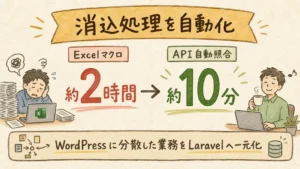
あるお客様は、申込受付・取引管理・メール送信・帳票出力などをWordPressに組み込んで運用していました。
弊社はこのシステムを、Laravel(PHPの開発フレームワーク)で作り直しています。
長年の運用で細かな業務ルールがWordPressとExcelマクロに分かれ、改修のたびに影響範囲が見えない状態でした。
作り直しでは、既存の業務ルールを1つずつ確かめながら1つの管理画面にまとめています。
Excelマクロで約2時間かかっていた入金の消込(入金と請求の突き合わせ)は、約10分になりました。
WordPressのプラグイン更新に振り回されることもなくなっています。
この事例の詳細は、以下のページでご覧いただけます。
更新できないWordPressサイトや古いシステムの作り直しは、システムリプレイスのサービスページで進め方と事例を紹介しています。
WordPressのアップデートに関するよくある質問
Q. WordPressのアップデートはどのくらいの頻度で行えばよいですか?
プラグインとテーマは月に1回、まとめて確認・更新するのがおすすめです。
セキュリティの修正が出たときは、月1回の予定を待たずにすぐ更新します。
WordPress本体のメジャーアップデートは、公開から2〜4週間ほど待ち、主要なプラグインが対応したのを確かめてから上げると安全です。
Q. アップデートの前にバックアップは必ず必要ですか?
必要です。
更新で不具合が出たとき、バックアップがなければ元の状態に戻せません。
ファイルとデータベースの両方を保存してください。
Q. アップデートしたら表示が崩れました。どうすればよいですか?
まずバックアップから元の状態に戻し、サイトを使える状態にします。
そのうえでテスト環境を作り、プラグインを1つずつ更新して原因を探します。
本番サイトで原因探しをすると、そのあいだサイトが止まり続けます。
Q. 制作会社がいなくなり、ログイン情報も分かりません。
サーバーとドメインの契約者が自社であれば、そこからWordPressの管理者を設定し直せます。
契約者が制作会社の名義になっている場合は、まず名義を自社に移す手続きが必要です。
どちらか分からない場合も、契約書や請求書を手がかりに調べられます。
Q. 更新費用をかけ続けるより、作り直したほうが安いことはありますか?
あります。
プラグインの不具合対応に毎年まとまった費用がかかっている場合が当てはまります。
業務の機能をWordPressで無理に作っている場合も、作り直したほうが5年間の合計で安くなることがあります。
今のサイトの機能と更新の状況を整理すれば、どちらが向いているか判断できます。
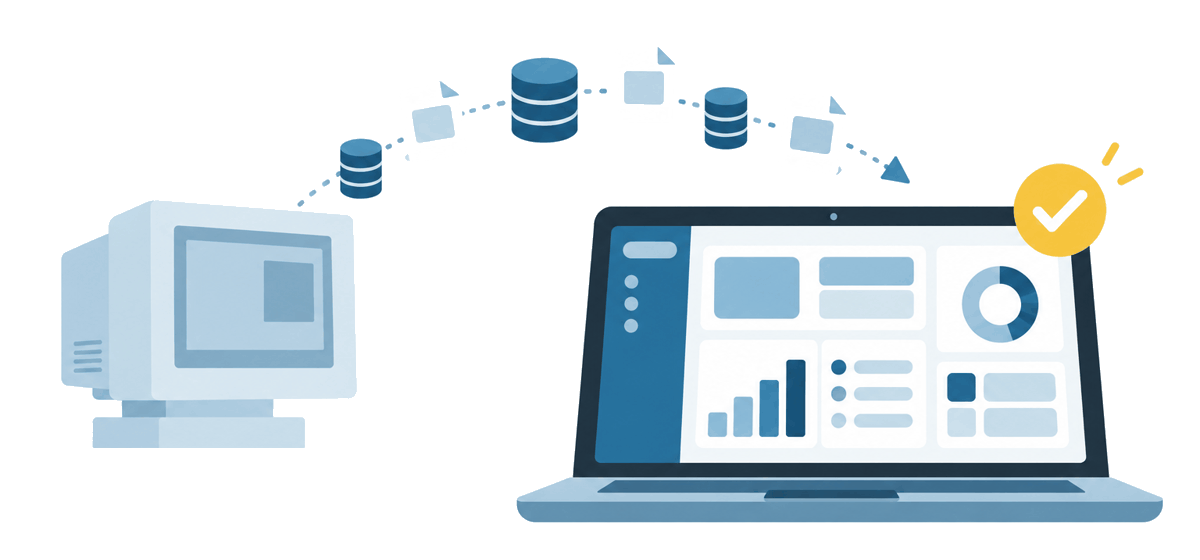 開発サービスのご案内更新できない古いシステムを作り直すシステムリプレイスPHPを上げられない、作った会社と連絡がつかない。そんなシステムを、今の機能とデータを読み解いたうえで作り直します。他社製のシステムもご相談いただけます。リプレイスの進め方・事例を見る →
まとめ|WordPressは「更新できる状態」を保つことが大切
WordPressの更新が必要なのは、本体・プラグインとテーマ・PHPの3つです。
管理画面の「更新」と「サイトヘルス」を見れば、今の状態は5分ほどで確かめられます。
大切なのは、毎回の更新作業そのものよりも「いつでも更新できる状態」を保つことです。
放置が長くなるほど部品どうしのバージョンの差が開き、10月のPHP脆弱性のような緊急時に手が出せなくなります。
「何年も更新していない」「業務の機能をWordPressで動かしていて、更新が怖い」という場合は、株式会社みんなシステムズにご相談ください。
今のサイトの機能とデータを確かめたうえで、更新を続けるか作り直すかを一緒に判断します。
作り直しの進め方はシステムリプレイスのページでご覧いただけます。