
「配車表をExcelで作りたいが、どんな列を用意すればいいのか分からない」
「先輩が作ったExcelの配車表を引き継いだが、使いにくくて作り直したい」
運送会社の配車担当の方から、こうした相談をいただくことが少なくありません。
配車表は、最初の設計で使いやすさがほぼ決まります。
「1行に1運行」「名前は手入力せずマスターから選ぶ」の2つを守るだけで、Excelの配車表は格段に崩れにくくなります。
本記事では、配車管理システムを開発している立場から、Excelで配車表を作る手順を5つのステップで解説します。
あわせて、Excelの配車表が限界を迎えるサインと、配車表アプリやシステムへ移すときの考え方も紹介します。
配車表とは?運送会社の配車表に載せる項目
配車表とは、どの荷物を、いつ、どのトラックとドライバーで運ぶかを一覧にした表です。
配車担当者が翌日以降の運行を組み立てるための計画表であり、ドライバーへの指示書であり、月末の請求の元データにもなります。
運送会社の配車表には、一般的に次のような項目が並びます。
- 日付・時間
積込日時、納品日時、時間指定の有無 - 荷主・案件
荷主名、品名、荷姿、重量・数量 - 積地・卸地
積込場所と納品場所 - 車両・ドライバー
車番、車種(2t・4t・10tなど)、担当ドライバー - 運行形態
自社便か傭車(協力会社への委託)か、委託先名 - 金額
荷主への請求運賃、傭車先への支払額、高速代などの実費
このうち金額の列を持たない配車表もあります。
ただ、金額まで配車表に入れておくと、月末に請求書を作るときの転記が減ります。
当社が配車の仕組みを作る際も、配車と請求を1つのデータでつなげることを前提に設計します。
Excelで配車表を作る前に決める3つのこと
いきなり列を作り始めると、あとから「この情報を入れる場所がない」となり、列が継ぎ足されていきます。
作り始める前に、次の3つを決めておきます。
① 表の形を「案件一覧型」と「ボード型」のどちらにするか
配車表の形は、大きく2つに分かれます。
ホワイトボードの見た目に近いのはボード型ですが、Excelで長く運用するなら案件一覧型が向いています。
| 形 | 見た目 | 向いている使い方 | 弱点 |
|---|---|---|---|
| 案件一覧型 | 1行に1運行を縦に並べる | 集計・請求・検索、データの蓄積 | 車両の空き状況がひと目で分かりにくい |
| ボード型 | 縦に車両、横に日付や時間 | その日の割り当てを見渡す、ドライバーへの掲示 | 集計しにくく、セル結合が増えて崩れやすい |
おすすめは、入力は案件一覧型の1枚に集め、ボード型は必要なときに一覧から作る「見るための表」にする方法です。
入力する場所を1か所にしておけば、同じ運行を2か所に書く二重入力が起きません。
② 1行を何の単位にするか
基本は「1行=1運行(1件の配送)」です。
1台が1日に3件回るなら3行になります。
1行に複数の配送先を詰め込むと、件数の集計や請求の計算ができなくなるため避けます。
③ 誰が入力し、誰が見るか
入力するのが配車担当者1人なのか、複数の事務員なのか。
ドライバーは印刷した紙で見るのか、スマホで見るのか。
ここが決まると、ファイルの置き場所や印刷用シートの要否が決まります。
Excel配車表の作り方|5つのステップ
ここからは、案件一覧型の配車表をExcelで作る手順を説明します。
シートは「マスター(台帳)」「配車入力」「日別配車表」「集計」の4種類に分けます。
ステップ1:マスターシートを作る
最初に作るのは配車表そのものではなく、荷主・車両・ドライバー・傭車先の台帳(マスター)です。
配車表に名前を毎回手入力すると、「㈱山田運輸」「山田運輸」「ヤマダ運輸」のような表記ゆれが生まれ、あとで集計できなくなります。
| シート名 | 主な列 |
|---|---|
| 荷主マスター | 荷主コード、荷主名、締め日、運賃の決め方(固定・距離・重量など) |
| 車両マスター | 車番、車種、最大積載量、使用可否 |
| ドライバーマスター | ドライバーコード、氏名、運転できる車種、連絡先 |
| 傭車先マスター | 委託先コード、会社名、支払条件 |
| 地点マスター(任意) | よく使う積地・卸地の名称と住所 |
各マスターは「テーブルとして書式設定」(Ctrl+T)でテーブル化しておきます。
テーブルにすると、行を追加したときにプルダウンや数式の参照範囲が自動で広がります。
ステップ2:配車入力シートの列を決める
次に、1行1運行で入力していく配車入力シートを作ります。
列の例は次のとおりです。
| 列 | 入力方法 | メモ |
|---|---|---|
| 配車No. | 連番 | あとで行を特定するための番号 |
| 運行日 | 日付入力 | 日付形式にそろえる |
| 積込時刻・納品時刻 | 時刻入力 | 時間指定がある場合のみ |
| 荷主 | プルダウン | 荷主マスターから選択 |
| 積地・卸地 | プルダウンまたは入力 | 地点マスターがあれば選択 |
| 品名・重量 | 入力 | 重量は数値だけを入れる |
| 運行形態 | プルダウン | 自社便/傭車 |
| 車番・ドライバー | プルダウン | 自社便のとき入力 |
| 傭車先 | プルダウン | 傭車のとき入力 |
| 請求運賃・支払額・実費 | 数値入力 | 税抜か税込かを列名に明記 |
| 状態 | プルダウン | 予定/確定/完了/キャンセル |
ポイントは「状態」列です。
キャンセルになった運行は行を削除せず、状態をキャンセルにして残します。
行を消してしまうと、荷主から「あの日の件はどうなった?」と聞かれたときに経緯を追えません。
ステップ3:プルダウンと自動表示で入力を減らす
荷主・車番・ドライバーなどの列には、「データ」タブの「データの入力規則」でリストを設定し、マスターから選ぶだけにします。
これで表記ゆれと入力ミスの大半を防げます。
さらに、車番を選んだら車種や最大積載量が自動で表示されるようにしておくと便利です。
Microsoft 365などXLOOKUP関数が使える環境なら、=XLOOKUP(車番のセル,車両マスター[車番],車両マスター[最大積載量],"")のように書きます。
XLOOKUPが使えない古いバージョンでは、VLOOKUP関数で同じことができます。
自動表示の列は、うっかり上書きされないよう色を変え、シートの保護で入力できないようにしておくと安心です。
ステップ4:ダブルブッキングと積載オーバーを色で知らせる
配車ミスで多いのが、同じ日の同じ時間帯に同じ車両やドライバーを入れてしまうダブルブッキングです。
Excelの「条件付き書式」を使えば、怪しい行に色を付けて気づけるようにできます。
- 同じ日に同じドライバーが複数行ある
COUNTIFS関数で「運行日」と「ドライバー」が一致する行数を数え、2以上なら色を付ける(1日複数件回る運用なら、時間帯の重なりを目で確認するきっかけにする) - 積載オーバー
重量が、自動表示した最大積載量を超えたら赤くする - 入力漏れ
状態が「確定」なのに車番か傭車先が空欄なら黄色くする - 使えない車両
車両マスターで「使用不可(車検・修理中)」の車両が選ばれたら色を付ける
ただし、条件付き書式は「気づかせる」仕組みであって、入力そのものは止められません。
最後に確認するのは人である点は押さえておきましょう。
ステップ5:日別の配車表と月次の集計を作る
入力シートができたら、そこから「見るための表」を作ります。
ドライバーに渡す日別の配車表は、別シートで日付を指定し、FILTER関数でその日の運行だけを抜き出す形にすると、毎日作り直す必要がありません。
FILTER関数が使えない環境では、入力シートのオートフィルターで日付を絞り込んで印刷します。
月末の請求や売上の確認には、ピボットテーブルを使います。
「荷主別の請求運賃合計」「傭車先別の支払額合計」「車両別・ドライバー別の運行件数」が、入力シートからそのまま集計できます。
入力シートさえ正しく作っておけば、日別配車表も請求の集計も、あとから自由に取り出せます。
Excel配車表を長持ちさせる運用ルール
どれだけきれいに作っても、運用ルールがないと半年ほどで崩れていきます。
次のルールを決めて、配車に関わる人で共有しておきます。
- 列を勝手に増やさない
必要な列は担当者で相談してから追加する。メモは「備考」列にまとめる - セルの結合をしない
結合すると並べ替え・フィルター・集計が正しく動かなくなる - 行は削除せず状態で管理する
キャンセルも記録として残す - ファイルは年度か半期で区切る
1ファイルに何年分も入れると重くなる。区切ってもマスターは引き継ぐ - 置き場所を1か所に決める
複数人で触るならOneDriveやSharePointに置いて共同編集し、「配車表_最新」「配車表_最新2」のようなコピーを作らない - 作った人以外も直せるようにする
数式やルールを別シートに書き残し、作成者しか分からない状態を避ける
Googleスプレッドシートでも同じ考え方で作れます。
複数人での同時編集やスマホでの閲覧はスプレッドシートのほうが手軽なので、事務所の外から見たい人が多い場合は選択肢になります。
Excel配車表が限界を迎える7つのサイン
Excelの配車表は、車両が数台から十数台程度で、配車担当者が1〜2人のうちはよく機能します。
一方で、会社の成長とともに「Excelのせいで手間が増えている」場面が出てきます。
次のサインのうち、いくつ当てはまるか確認してみてください。
| サイン | 現場で起きていること |
|---|---|
| ファイルを開くのに時間がかかる | 件数と履歴が増え、動作が重くなっている |
| 同時に触ると保存できない | 複数人で編集して上書きや競合が起きる |
| 事務所でしか配車状況が分からない | 外出先やドライバーから電話で確認が入る |
| 請求書を作るたびに転記している | 配車表から請求書用のExcelへ手で写し、ミスや漏れが出る |
| 作った人しか直せない | マクロや複雑な数式が増え、担当者が休むと止まる |
| 傭車の支払いを別のファイルで管理している | 同じ運行を2か所に入力している |
| 変更がドライバーに伝わらない | 印刷後の変更を電話やメッセージで個別に連絡している |
3つ以上当てはまる場合は、Excelの作り直しよりも仕組みそのものを見直す時期に来ています。
特に「請求書への転記」と「同時編集できない」は、Excelをどれだけ工夫しても根本的には解消しにくい課題です。
ホワイトボードやExcelで配車を続けるときの限界と、配車管理システムの機能・費用相場はトラック配車管理システムとは?機能・費用相場・選び方を解説で詳しく解説しています。
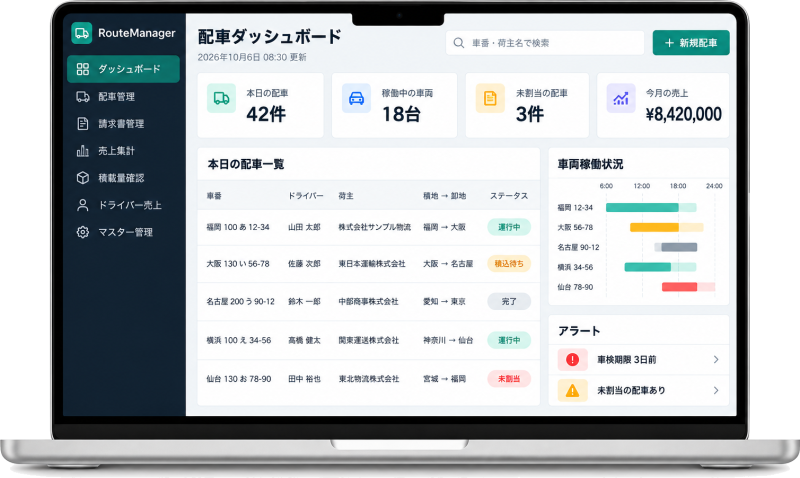 開発サービスのご案内貴社専用にカスタマイズする配車・車両管理システム初期50万円〜(税別)動く配車・車両管理システムを土台に、画面や機能を貴社に合わせてカスタマイズします。ドライバー向けのスマホ画面や会計ソフト連携などは必要なものだけ追加できます。開発の詳細・費用を見る →
配車表をアプリ・システムに移す3つの選択肢
Excelの限界を感じたときの選択肢は、大きく3つあります。
どれが正解かは、車両台数よりも「自社の運賃の決め方や傭車の使い方が一般的かどうか」で決まります。
| 選択肢 | 向いているケース | 注意点 |
|---|---|---|
| Excelのまま改良(マクロ・共有設定) | 車両が少なく、当面は担当者1〜2人で回る | 作った人に依存しやすく、同時編集や請求連携には限界がある |
| 配車表アプリ・SaaS | 業務の流れが一般的で、パッケージに合わせられる | 運賃計算や請求書の書式、傭車の扱いが合わないと結局Excelが残る |
| 土台のカスタマイズ・個別開発 | 荷主ごとに運賃の決め方が違う、元請けと傭車が混在する、請求まで一本化したい | 要件の整理に時間がかかる。初期費用がSaaSより高くなる |
「配車表 アプリ」で探すと多くの製品が見つかりますが、選ぶ前に自社のExcel配車表を見直してみてください。
列やルールのうち、どこまでがアプリの標準機能で再現でき、どこからが合わないのか。
その差が小さければアプリ、大きければカスタマイズや個別開発が候補になります。
当社の配車・車両管理システムは、配車登録・請求書発行・集計・マスター管理を備えた土台を、各社の運用に合わせて変える形で提供しています。
基本プランは初期50万円〜、月額3万円〜(いずれも税別・目安)です。
内容は配車・車両管理システムのサービスページで、画面はサンプル画面で確認できます。
作り込んだExcel配車表は、システム化の設計図になる
「せっかく作ったExcelが無駄になる」と心配される方もいますが、そうはなりません。
本記事の手順で作ったExcel配車表は、そのままシステムの設計図として使えます。
| Excelで作ったもの | システムではこうなる |
|---|---|
| マスターシート | 荷主・車両・ドライバー・傭車先の登録画面 |
| 配車入力シートの列 | 配車登録画面の入力項目 |
| プルダウンと自動表示 | 選択式の入力と、選んだ車両の情報の自動表示 |
| 条件付き書式のチェック | ダブルブッキングや積載オーバーの警告・登録の制限 |
| 日別配車表・印刷用シート | 日別一覧、ボード表示、ドライバー向けスマホ画面 |
| ピボットテーブルの集計 | 請求書の自動作成、売上・ドライバー別の集計画面 |
開発会社に相談するときは、いま使っている配車表のExcel、請求書の見本、「この場合はこう計算する」というルールのメモを用意していただくと話が早く進みます。
当社でも、まず現在のExcelを拝見し、列ごとに「残すもの・まとめるもの・なくせるもの」を整理するところから始めます。
過去の配車データやマスターは、形式を確認したうえで新しいシステムへ移行できます。
開発事例|ホワイトボードとExcelの配車表から、請求・入金までを一本化
課題:Excelの配車表から請求書へ、毎月の転記
元請けから仕事を受け、状況に応じて下請けへ再委託している運送会社様の事例です。
配車状況はもともとホワイトボードで管理され、その後Excelへ切り替えられました。
しかし件数と履歴が増えるにつれてファイルが重くなり、複数人で触ると保存できないこともありました。
さらに、配車表のデータを請求書用のExcelへ手作業で転記する工程があり、月末にまとまった時間が取られていました。
請求の数字は社内でまとめたうえで、社外の経理担当の専門家へ月に一度ファイルで渡していました。
工夫:配車の登録を起点に、すべてを1つの流れにつなぐ
構築したのは、荷主・積地・卸地・運賃などを入れた配車情報が、締め日に応じて請求書に自動で反映され、PDF出力から入金の消込・売掛金の管理までつながるシステムです。
配車表から請求書への「転記」という工程そのものをなくすことを、設計の中心に置きました。
現場の使い方を壊さないよう、検索や絞り込みは直感的に操作できる形に整えています。
取引先ごとの請求書のレイアウトもできる限り再現し、相殺や繰越といった、それまで人によって扱いが違った会計ルールはヒアリングを重ねて1つに整理しました。
移行は業務を止めないよう、配車管理から使い始め、請求書、入金・売掛金管理へと段階的に広げています。
結果:どこからでも配車状況が見え、月次の受け渡しも不要に
- 配車データが請求書に自動で反映され、手作業の転記がなくなった
- 事務所にいなくても、パソコンやスマートフォンから配車状況を確認できるようになった
- 社内と社外の経理担当が同じ画面を見られるようになり、月次のファイル受け渡しが不要になった
- 売掛金の発生・入金・相殺・繰越を1つの画面で管理できるようになった
使い慣れたExcel形式での出力も残しているため、社外の担当者も従来どおりの形式で手元にデータを残せます。

配車表のExcel作成でよくある質問
Q. 無料の配車表テンプレートを使えば十分ですか?
A. 立ち上げ時のたたき台としては役に立ちます。
ただし、運賃の決め方や傭車の扱いは会社ごとに違うため、テンプレートのまま使うと列の継ぎ足しが始まりがちです。
本記事のように、マスターと入力シートを分ける構成になっているかを確認してから使うことをおすすめします。
Q. ExcelとGoogleスプレッドシート、どちらで作るべきですか?
A. 社内で使い慣れているほうで構いません。
複数人の同時編集や外出先からのスマホ閲覧を重視するならスプレッドシート、印刷の細かな調整や社内の既存ファイルとの連携を重視するならExcelが扱いやすい傾向があります。
Q. マクロ(VBA)で自動化すれば、Excelのままでも大丈夫ですか?
A. 日別配車表の作成や請求書の書き出しなど、決まった作業の自動化には効果があります。
一方で、マクロは作った人しか直せない状態になりやすく、同時編集やスマホからの閲覧の問題は解決しません。
マクロで済ませるかシステム化するかの判断は、エクセルマクロでシステム化できる?限界と注意点を整理で解説しています。
Q. 車両が10台程度でもシステム化する意味はありますか?
A. 台数よりも、請求書への転記や傭車の支払管理にどれだけ時間がかかっているかで判断します。
台数が少なくても、荷主ごとに運賃の計算が違う、元請けと傭車が混在しているといった会社では、配車と請求をつなげる効果が出やすくなります。
Q. いま使っているExcelの配車表のデータは移行できますか?
A. 可能です。
荷主・車両・ドライバーのマスターや過去の配車データを、形式と量を確認したうえで移行します。
表記ゆれが多い場合は、移行前にデータを整える作業が必要になるため、日頃からマスターを使って入力しておくと移行がスムーズです。
まとめ|Excel配車表は「1行1運行」と「マスター」から作る
- 配車表は、運行計画・ドライバーへの指示・請求の元データを兼ねる表
- Excelで作るなら、入力は案件一覧型の1枚に集め、1行=1運行にする
- 荷主・車両・ドライバー・傭車先はマスター化し、プルダウンで選ぶ
- 条件付き書式でダブルブッキングや積載オーバーに気づけるようにする
- 日別配車表と月次の集計は、入力シートから取り出して作る
- 請求書への転記や同時編集の問題が出てきたら、アプリやシステムへの移行を検討する
Excelの配車表は、正しく作れば小さな運送会社の強い味方になります。
そして、しっかり作り込んだ配車表ほど、将来システムへ移すときの確かな設計図になります。
まずは今の配車表を、本記事の5つのステップに照らして見直すところから始めてみてください。
株式会社みんなシステムズでは、配車・車両管理システムの開発を手がけています。
ホワイトボードとExcelで管理していた運送会社様の配車・請求・入金管理を、1つのクラウドシステムにまとめた実績があります。
配車表のシステム化をご検討の際は、現在の配車表と運用の課題をお聞かせいただければ、必要な機能と概算費用をご提示します。お気軽にご相談ください。